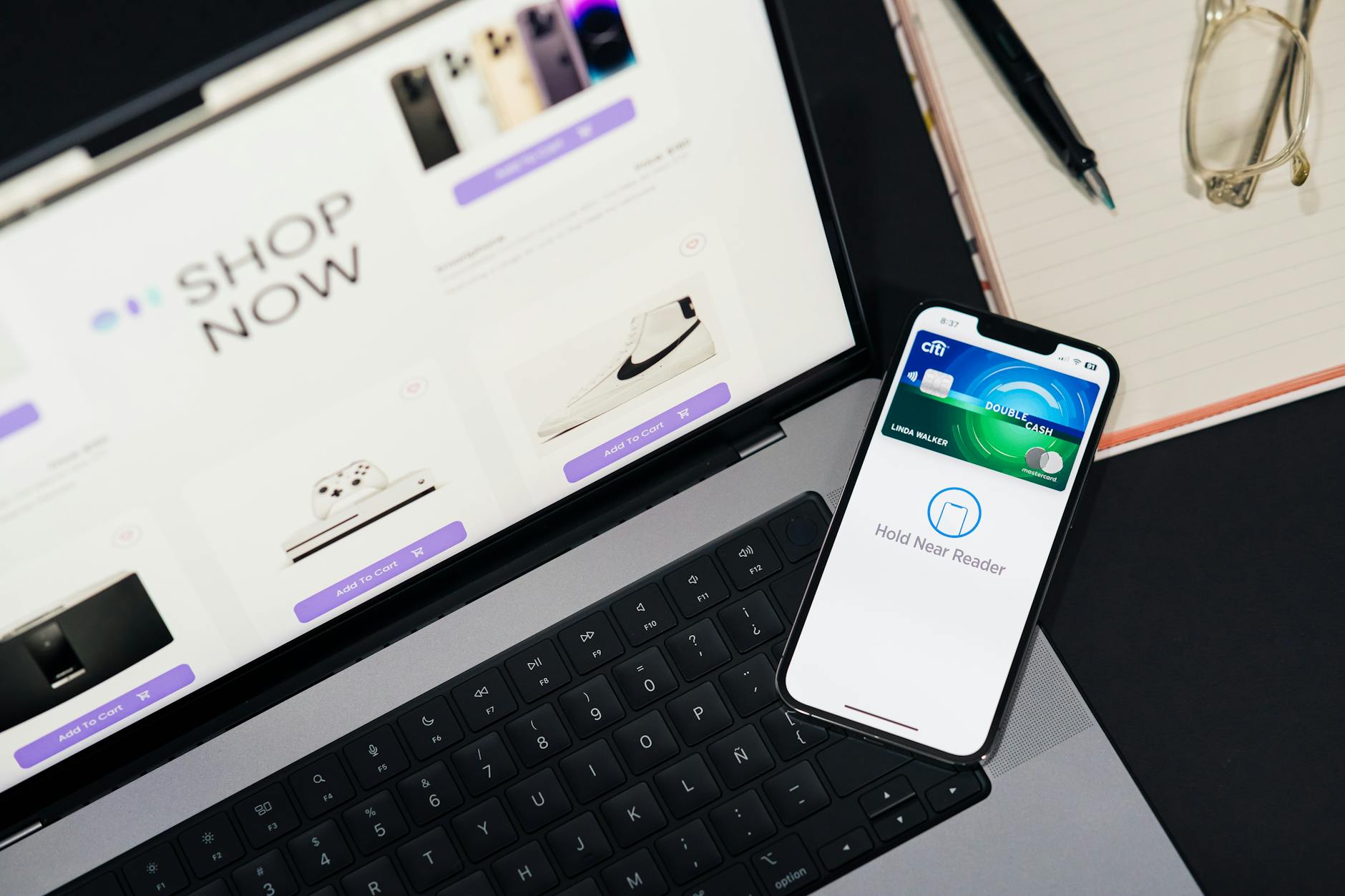
在 202604 版本的更新周期中,Chrome 进一步强化了其在 Windows、macOS、Android 与 iOS 之间的互操作性。对于需要在多台设备间频繁切换的专业用户而言,单纯的“书签同步”已无法满足需求。本文将深入探讨如何利用 Chrome 的底层协议解决跨系统快捷键冲突、处理移动端与桌面端的状态同步延迟,并利用最新的性能控制面板优化不同硬件环境下的资源占用。无论是在 Windows 上处理重度文档,还是在 iOS 上进行碎片化阅读,这些进阶技巧都将确保你的工作流不因系统切换而中断。
跨越系统边界的浏览体验,核心在于对数据流向与硬件差异的精准控制。
多系统用户常面临的痛点是:在 Windows 端查到的关键参数,无法瞬间传递到旁边的 MacBook 上。在 202604 版本的 Chrome 中,建议开启 `chrome://flags/#sharing-hub-desktop-app-menu`。这不仅能激活原生的“发送至设备”功能,还能配合 Chrome 的云端剪贴板实现文本秒传。实际场景中,当你于 Windows 端的 Chrome 选中一段代码并右键选择“发送到 MacBook”,macOS 的通知中心会立即弹出跳转请求。这种基于 Google 账户的底层握手,规避了第三方同步工具在不同 OS 权限管理下的兼容性问题,尤其解决了 macOS 严苛的后台进程限制导致的同步中断。
Windows 习惯 Ctrl 而 macOS 依赖 Command,这种肌肉记忆冲突在跨系统办公时尤为致命。高级技巧是为不同系统配置独立的 Chrome Profile(用户配置)。在 Windows 端,你可以安装针对特定工作流的扩展,而在 macOS 端,利用 Chrome 的“快捷键自定义”功能(通过 `chrome://extensions/shortcuts`),将常用的“关闭标签页”或“恢复关闭页面”映射为符合当前系统逻辑的组合键。这种逻辑隔离确保了你在 PC 上使用机械键盘和在 Mac 上使用触控板时,浏览器的交互反馈是一致的,避免了因系统底层映射差异导致的误操作,特别是在处理高密度的多任务切换场景时。

针对 Android 手机与高性能 PC 的硬件差异,Chrome 202604 引入了更智能的“内存节省模式”分级策略。在 Android 端,由于系统容易杀后台,建议进入设置开启“预加载页面”以应对弱网环境;而在桌面端,通过“性能控制面板”将特定的协作文档(如 Google Sheets)设为“始终保持活动状态”。一个真实的使用细节是:当你在 iOS 端 Chrome 开启了超过 50 个标签页后,通过桌面端的“远程标签页”查看时,可能会发现部分页面显示为“已挂起”。此时,在桌面端直接通过 `chrome://discards` 页面可以手动唤醒或冻结特定系统的进程,实现跨设备的资源精准分配。
如果发现 Android 端的书签在 Windows 端迟迟不更新,不要反复开关同步开关。正确的排查步骤是访问 `chrome://sync-internals`。在这个开发者级别的诊断页面中,重点查看“Commit Step Result”和“Type Info”表格。202604 版本强化了对“Expired Items”的处理逻辑。如果你看到“Protocol Error”,通常是因为某一台设备的 Chrome 版本号(如停留在 2025 年旧版)与当前 202604 分支的加密协议不匹配。此时,强制触发“Trigger GetUpdates”按钮通常比重启浏览器更有效。这种针对底层协议的干预,是多系统用户确保数据强一致性的最后一道防线。
立即前往 Chrome 官网下载 202604 最新稳定版,开启你的全系统高效协作之旅。
相关阅读:Chrome 面向多系统用户的使用技巧 202604,Chrome 面向多系统用户的使用技巧 202604使用技巧,Chrome 面向多系统用户的使用技巧 202604:打破 Windows 与 Apple 生态壁垒的深度指南
