
针对 Windows、macOS 及移动端用户,本篇 Chrome 教程深度解析如何通过内核级调优与账号同步机制,打破设备壁垒。不同于基础说明书,我们将聚焦内存占用优化、实验性功能 Flags 开启以及跨系统剪贴板共享等高阶技巧。无论你是需要解决 Mac 上的功耗问题,还是 Windows 上的渲染延迟,本文提供的实战参数与场景方案都将助你重塑浏览体验,实现真正意义上的全平台无缝办公。
浏览器早已不仅是网页加载器,而是现代办公的操作系统。本教程将跳过冗余的基础安装步骤,直接切入多系统环境下的协同痛点与底层优化逻辑。
Windows 与 macOS 用户最常诟病的莫过于 Chrome 的内存吞噬。在 Chrome 120 及更高版本中,官方引入了“内存节省模式”(Memory Saver)。通过访问 chrome://settings/performance,你可以强制浏览器释放非活动标签页的资源。对于 MacBook 用户,开启“能效模式”能显著延长电池续航,它通过限制后台活动和降低视频帧率来减少能耗。实战建议:在处理超过 20 个标签页时,手动将核心办公文档(如 Google Docs 或飞书)加入“始终保持活动”白名单,以防数据因自动释放而丢失。
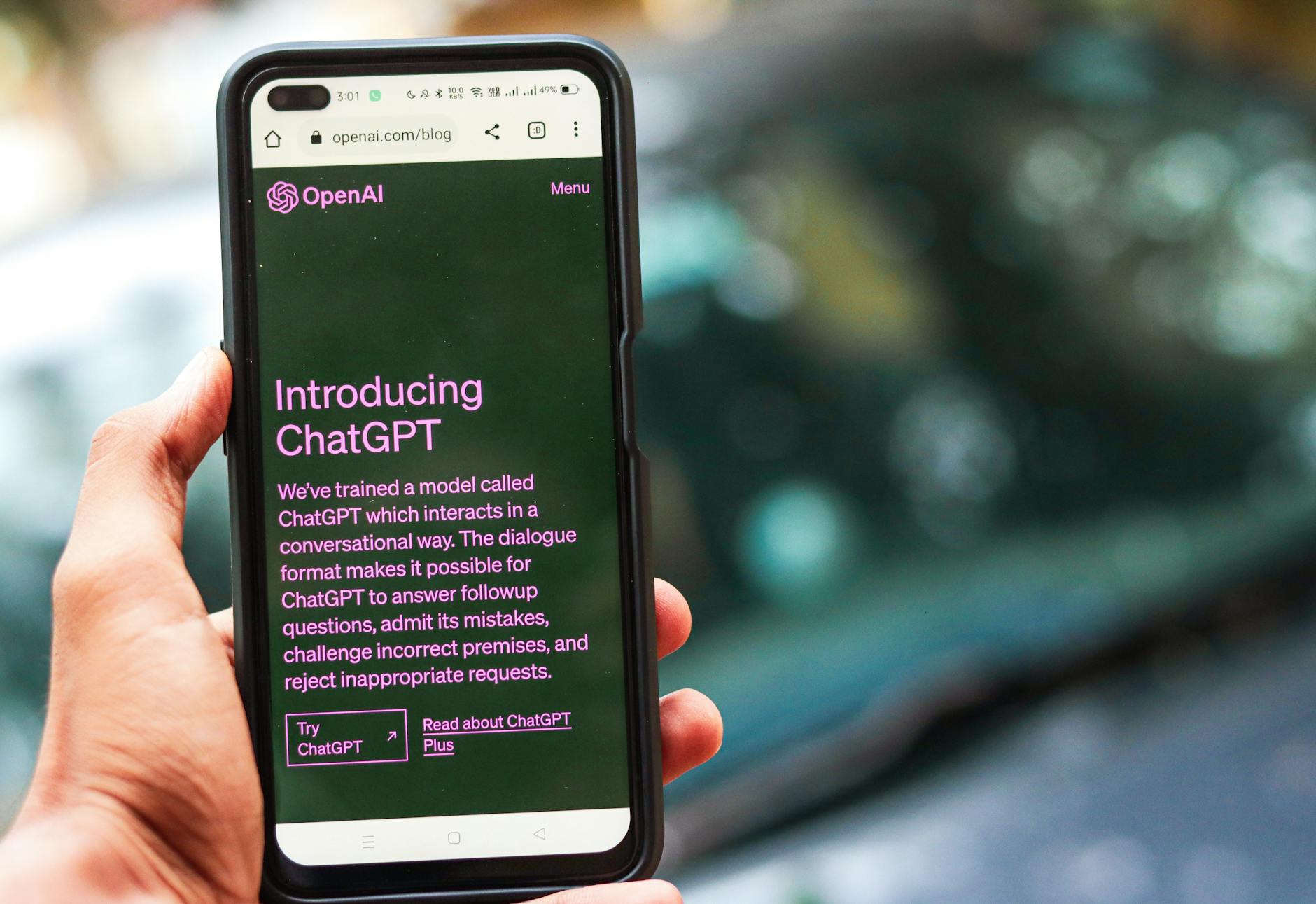
跨平台同步不仅是书签同步。利用 Google 账号,你可以实现在 Android 手机上复制链接,直接在 Windows 桌面端通过“发送到你的设备”功能秒级打开。针对 iOS 用户,Chrome 的“密码管理器”能有效对冲 Safari 的封闭性。实战技巧:在 macOS 上使用 Chrome 时,若遇到 Handoff 失效,请检查 chrome://flags 中的 “Enable cross-device clipboard” 选项是否开启。这种深度的元数据同步,让移动端搜索与桌面端深度阅读形成了完美的闭环流转,彻底解决了跨系统传输文件的繁琐过程。
想要极致的渲染与下载速度?你需要进入 Chrome 的“实验室”。在地址栏输入 chrome://flags,搜索 “Parallel downloading” 并将其设为 Enabled,这能让大文件下载通过多线程并行实现速度翻倍。针对 4K 显示器用户,开启 “GPU rasterization” 可显著减轻 CPU 的绘图压力,解决 Windows 系统下滚动高分辨率页面时的掉帧现象。请注意,修改 Flags 后需重启浏览器生效。这些隐藏参数是普通教程鲜少提及的“性能补丁”,能让陈旧硬件在运行复杂 Web 应用时依然保持丝滑。

很多用户在更新系统驱动后会遇到 Chrome 启动黑屏或插件频繁崩溃。排查细节:首先尝试在快捷方式属性的“目标”栏末尾添加 --disable-gpu 参数启动。若恢复正常,说明是显卡驱动与硬件加速产生了冲突。此外,针对企业级用户常见的“受管理”提示,可通过检查注册表路径 HKEY_LOCAL_MACHINE\SOFTWARE\Policies\Google\Chrome 进行清理。在处理多插件环境时,善用 Chrome 自带的任务管理器(Shift+Esc),精准定位哪个扩展程序正在异常占用 CPU,而非盲目卸载所有工具。
这是一个常见的架构限制。由于内核权限与移动端交互逻辑差异,移动版 Chrome 暂不支持安装桌面端扩展程序。建议使用基于 Chromium 的 Kiwi Browser 作为替代,或利用 Google 账号同步书签与历史记录来弥补功能断层。
Chrome 的 UI 迭代通常不可逆,但你可以尝试在 Flags 页面搜索 “Chrome Refresh 2023” 相关选项并设为 Disabled。若该选项在最新版本中已被官方移除,建议通过调整系统的 DPI 缩放或使用自定义 CSS 注入插件来优化视觉密度。
这通常与 Windows 的 ClearType 设置或 Chrome 的渲染引擎有关。尝试在 chrome://flags 中禁用 “LCD text antialiasing”,或者安装 “Advanced Font Settings” 扩展,强制指定微软雅黑或苹方字体,并手动调整渲染权重以达到清晰效果。
立即前往 Chrome 官网下载最新稳定版,或在我们的技术社区获取更多关于内核调优的高阶脚本。
相关阅读:Chrome教程,Chrome教程使用技巧,Chrome macOS 场景对比评测 2026:多端协作下的性能博弈与实测
